동영상 재생 오류 "렌더링을 실패했습니다" 완벽 해결 가이드
2026. 2. 9. 16:47ㆍ추천 정보
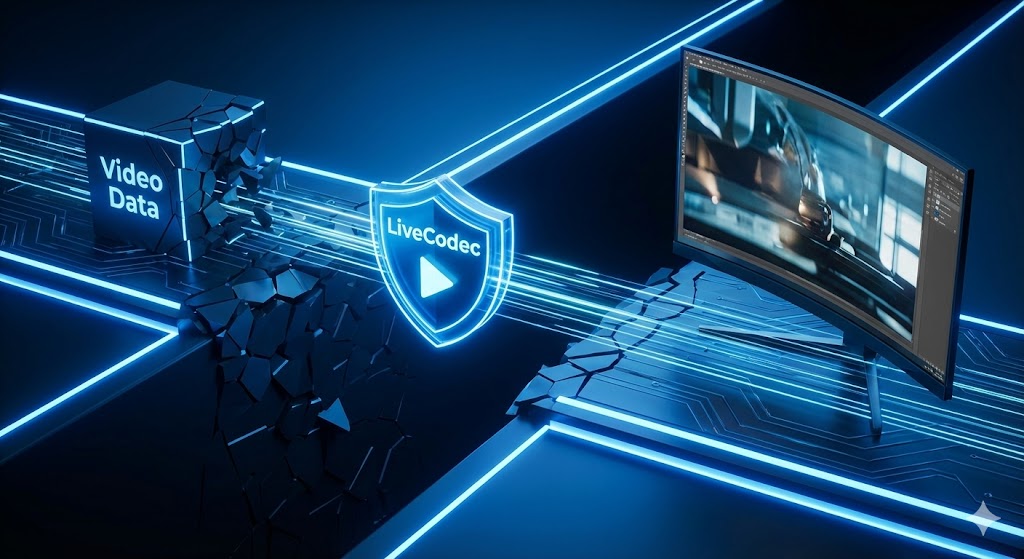
영화를 보려고 파일을 실행했는데 "비디오/오디오 렌더러를 생성할 수 없습니다" 또는 "필터를 찾을 수 없습니다"라는 메시지와 함께 재생이 멈춘 적 있으신가요?
이런 오류는 주로 동영상 데이터(스트림)를 화면과 소리로 변환해 주는 통로가 막혔을 때 발생합니다. 오늘은 복잡한 설정 없이 라이브코덱 하나로 렌더링 오류를 해결하는 핵심 팁을 알려드립니다.
⚠️ 렌더링 오류가 발생하는 이유
- 코덱 미설치: 영상 포맷을 해석할 수 있는 적절한 코덱이 없을 때 발생합니다.
- 필터 충돌: 여러 코덱이 엉켜서 시스템이 어떤 필터를 사용해야 할지 판단하지 못할 때 발생합니다.
- 그래픽 드라이버 호환성: 윈도우와 하드웨어 간의 통신 문제로 화면 출력이 막힐 수 있습니다.
🚀 라이브코덱(LiveCodec)의 해결 솔루션
라이브코덱은 전 세계 표준인 LAV Filters 기반으로 설계되어 이러한 오류를 가장 안정적으로 해결합니다.
- 통합 필터 제공: 비디오, 오디오, 스플리터를 하나로 묶어 필터 간의 충돌을 원천 차단합니다.
- 유연한 렌더러 호환: EVR, VMR9, MadVR 등 다양한 윈도우 렌더러와 완벽하게 호환되어 출력 오류를 방지합니다.
- 하드웨어 가속 지원: DXVA 기술을 활용해 그래픽카드가 직접 렌더링을 돕게 하므로 CPU 부하를 줄이고 오류 가능성을 낮춥니다.
🛠️ 1분 만에 오류 고치기
- 기존 코덱 정리: 충돌 방지를 위해 불필요한 구형 통합 코덱을 삭제합니다.
- 라이브코덱 설치: 아래 공식 링크에서 최신 버전을 다운로드하여 설치합니다.
- 플레이어 설정 변경: 팟플레이어, 곰플레이어 등의 설정에서 '외부 코덱' 우선순위를 라이브코덱(LAV)으로 지정합니다.
📥 라이브코덱 다운로드 (렌더링 오류 종결)
오류 메시지에 당황하지 마세요. 검증된 라이브코덱이 여러분의 즐거운 감상을 보장합니다.
👉 [공식 홈페이지 바로가기]
라이브코덱 - 최신버전 무료 다운로드
라이브코덱 최신버전 다운로드로 비디오, 오디오, 기타 필터 코덱을 한번에 설치하세요!
livecodec.co.kr
'추천 정보' 카테고리의 다른 글
| 버벅이는 동영상, 사양 탓일까? PC 최적화로 고화질 영상 정복하기 (0) | 2026.02.11 |
|---|---|
| 동영상 변환(인코딩) 귀찮으시죠? 설치 즉시 바로 보는 코덱 활용법 (0) | 2026.02.10 |
| 동영상 용량이 너무 클 때? 화질은 그대로, 용량만 반으로 줄이는 '코덱'의 마법 (0) | 2026.02.08 |
| 영화 자막이 깨져서 외계어로 나올 때 해결법 (한글 깨짐 & 인코딩) (0) | 2026.02.08 |
| 저사양 PC도 4K 정복! 라이브코덱 하드웨어 가속(DXVA) 활용법 (0) | 2026.02.08 |