2026. 2. 8. 20:31ㆍ추천 정보
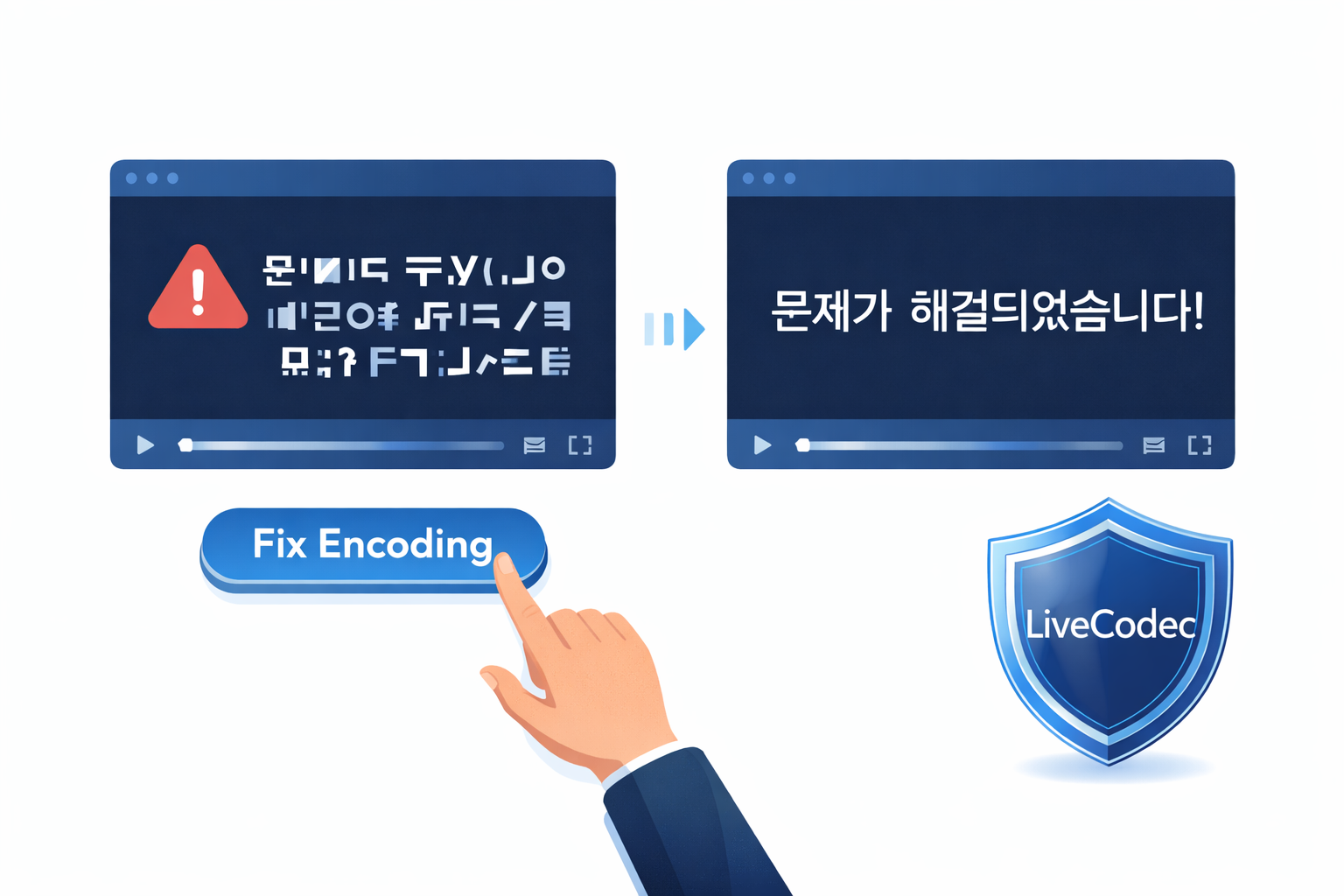
주말에 영화 한 편 보려고 파일을 열었는데, 자막이 아예 안 나오거나 "낏ꇶ믔..." 같은 알 수 없는 외계어로 깨져서 나와 당황하신 적 있으신가요?
자막 파일을 메모장으로 열어서 다시 저장하고, 플레이어 설정을 뒤적거려 봐도 해결이 안 될 때가 있습니다.
오늘은 이런 자막 스트레스를 한 방에 날려버릴 수 있는 핵심 설정 2가지(인코딩, 코덱)를 알려드립니다.
1. 자막이 깨져 보일 때: '문자 인코딩' 확인
자막이 나오긴 하는데 글자가 깨지는 현상은 99% '문자 인코딩(Character Encoding)' 불일치 때문입니다.
- 증상: 한글이 외계어처럼 보임
- 원인: 자막 파일은 예전 방식인 'EUC-KR(ANSI)'로 만들어졌는데, 플레이어는 최신 방식인 'UTF-8'로 읽으려 하거나 그 반대일 경우 발생합니다.
✅ 해결 방법 (플레이어 설정) 플레이어 화면에서 마우스 오른쪽 버튼을 클릭하고 [자막] → [자막 언어/속성] 또는 [자막 탐색] 메뉴로 들어갑니다. 여기서 '코드 페이지'나 '글꼴/인코딩' 설정을 찾아 [한국어(EUC-KR)] 혹은 [UTF-8]로 변경해 보세요. 바로 정상적인 한글이 보일 것입니다.
2. 자막이 아예 안 보일 때: '스플리터(코덱)' 문제
자막 파일(SMI, SRT) 이름도 영상과 똑같이 맞췄는데 자막이 안 나온다면? 혹은 MKV 파일처럼 영상 안에 자막이 포함된 경우인데 인식이 안 된다면? 이는 동영상 파일에서 영상, 소리, 자막을 분리해 주는 '스플리터(Splitter)'라는 코덱 구성 요소가 해당 포맷을 제대로 지원하지 못하기 때문입니다.
✅ 해결 방법 (라이브코덱 설치) 라이브코덱은 전 세계적으로 가장 강력한 호환성을 자랑하는 'LAV 필터(LAV Splitter)'를 기반으로 합니다.
- 강력한 포맷 지원: MKV, MP4 등에 내장된 다국어 자막을 완벽하게 분리하여 보여줍니다.
- 특수 자막 호환: ASS, SSA 등 화려한 효과가 들어가는 애니메이션 자막도 문제없이 처리합니다.
- 통합 해결: 윈도우 기본 코덱으로는 인식 못 하던 자막 트랙을 라이브코덱 설치만으로 즉시 인식시킬 수 있습니다.
🚀 자막 걱정 없는 쾌적한 감상, 라이브코덱
인코딩을 바꿔도, 파일명을 맞춰도 해결되지 않는다면 시스템의 코덱(스플리터)을 업그레이드해야 할 때입니다.
검증된 LAV 필터 기반의 라이브코덱으로 영상 재생의 기본기를 튼튼하게 다져보세요.
📥 라이브코덱 다운로드 (자막 호환성 UP)
👉 [공식 홈페이지 바로가기]
라이브코덱 - 최신버전 무료 다운로드
라이브코덱 최신버전 다운로드로 비디오, 오디오, 기타 필터 코덱을 한번에 설치하세요!
livecodec.co.kr
이제 "자막이 왜 이러지?" 하고 검색하는 시간은 끝! 라이브코덱과 함께 몰입감 넘치는 영화 감상 되시길 바랍니다.
'추천 정보' 카테고리의 다른 글
| 동영상 재생 오류 "렌더링을 실패했습니다" 완벽 해결 가이드 (0) | 2026.02.09 |
|---|---|
| 동영상 용량이 너무 클 때? 화질은 그대로, 용량만 반으로 줄이는 '코덱'의 마법 (0) | 2026.02.08 |
| 저사양 PC도 4K 정복! 라이브코덱 하드웨어 가속(DXVA) 활용법 (0) | 2026.02.08 |
| [KMPlayer] 끊김 없는 영상 재생을 위한 필수 설정 (내장 코덱 끄고 라이브코덱 쓰기) (1) | 2026.02.06 |
| [팟플레이어] 끊김 없는 고화질 재생 설정법 (내장 코덱 끄고 라이브코덱 쓰기) (0) | 2026.02.06 |