2026. 2. 13. 18:20ㆍ추천 정보
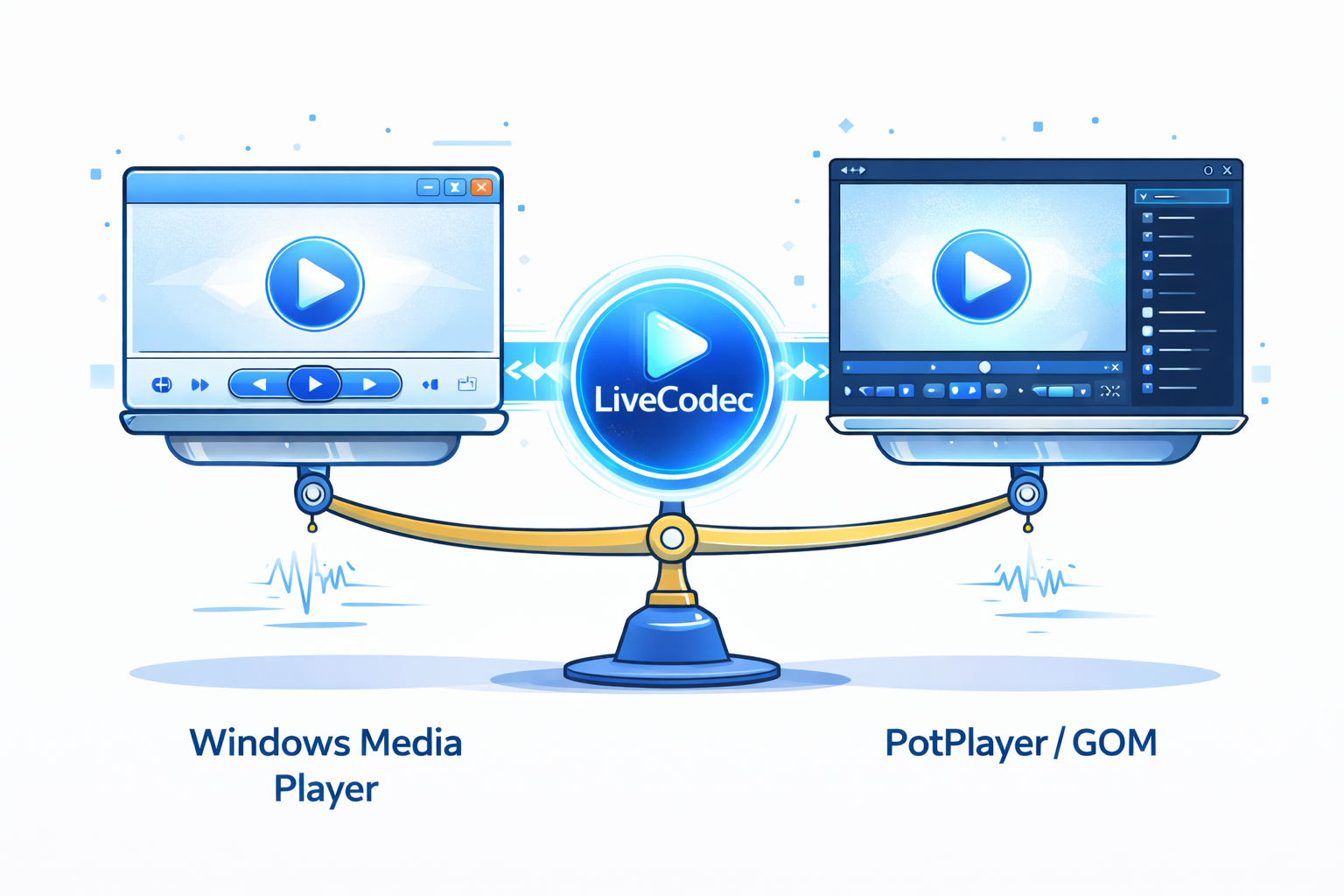
새 컴퓨터를 사면 기본적으로 깔려 있는 윈도우 미디어 플레이어(Windows Media Player). 하지만 많은 분들이 습관적으로 곰플레이어나 팟플레이어 같은 별도의 프로그램을 설치해서 사용합니다.
과연 성능 차이가 심해서일까요? 아니면 단순히 습관 때문일까요?
오늘은 국민 플레이어들의 장단점을 비교해 보고, 어떤 플레이어를 쓰더라도 최상의 화질을 즐길 수 있는 비결을 알려드립니다.
1. 순정의 미학: 윈도우 미디어 플레이어 (WMP)
윈도우에 기본 내장된 이 플레이어는 생각보다 강력합니다.
장점 시스템과 가장 잘 어울리는 깔끔한 디자인과 가벼운 구동 속도가 특징입니다. 별도의 광고가 없어 쾌적하며, 윈도우 자체의 자원 관리 효율이 좋습니다.
단점 가장 큰 문제는 호환성입니다. MKV 파일이나 최신 코덱(HEVC)으로 된 영상을 틀면 "파일 형식을 지원하지 않습니다"라는 오류를 뿜어내거나 소리가 안 나오는 경우가 많습니다. 자막 설정도 다소 불편합니다.
2. 다재다능한 강자: 팟플레이어 & 곰플레이어
한국 사용자들이 가장 사랑하는 제3자 플레이어들입니다.
장점 수많은 영상 포맷을 자체적으로 지원하며, 자막 위치 조절, 영상 캡처, 배속 재생 등 사용자가 원하는 거의 모든 기능을 갖추고 있습니다.
단점 기능이 많은 만큼 프로그램이 무거울 수 있습니다. 또한 설치 시나 종료 시에 뜨는 광고들이 미관을 해치기도 하고, 내장 코덱만으로는 고화질 영상에서 버벅임이 발생하기도 합니다.
3. 결론: 중요한 건 플레이어가 아니라 엔진(코덱)입니다
자동차 디자인이 아무리 예뻐도 엔진이 나쁘면 잘 달리지 못하듯, 동영상 재생도 마찬가지입니다. 플레이어는 껍데기일 뿐, 화질과 성능을 결정하는 건 바로 코덱입니다.
라이브코덱(LiveCodec)을 설치하면 이 모든 문제가 해결됩니다.
라이브코덱 + 윈도우 미디어 플레이어 조합 코덱 지원이 부족했던 WMP가 라이브코덱을 만나면 4K 영화부터 최신 애니메이션까지 못 돌리는 게 없는 만능 플레이어로 변신합니다. 가장 깔끔하고 순수한 재생 환경을 원하시는 분들께 추천합니다.
라이브코덱 + 팟/곰플레이어 조합 내장 코덱의 한계를 넘어 하드웨어 가속(DXVA) 기능을 극대화합니다. 무거운 4K 영상도 끊김 없이 부드럽게 돌아가며, 오디오 품질 또한 한층 업그레이드됩니다.
라이브코덱 공식 다운로드
어떤 플레이어를 선택하든 정답은 라이브코덱입니다. 고민하지 말고 엔진부터 업그레이드하세요!
👉 [공식 홈페이지 바로가기]
라이브코덱 - 최신버전 무료 다운로드
라이브코덱 최신버전 다운로드로 비디오, 오디오, 기타 필터 코덱을 한번에 설치하세요!
livecodec.co.kr
'추천 정보' 카테고리의 다른 글
| 주말 드라마 정주행 준비! 끊김 없는 연속 재생을 위한 코덱 최적화 (0) | 2026.02.16 |
|---|---|
| 직장인 꿀팁! 듀얼 모니터에서 동영상 끊김 없이 멀티태스킹 하는 법 (0) | 2026.02.14 |
| 입 모양과 소리가 따로 논다면? 동영상 싱크 밀림 현상 10초 해결법 (0) | 2026.02.13 |
| 동영상 화면 가로줄(티어링) 현상, 코덱 설정 하나로 해결하기! (0) | 2026.02.13 |
| 버벅이는 동영상, 사양 탓일까? PC 최적화로 고화질 영상 정복하기 (0) | 2026.02.11 |